VMware Workstation
「VMware Workstation Pro」は仮想環境(ホスト型)として分かりやすく、「Windows XP環境」の保持などに使用。管理画面の操作性も良く、使いやすいデスクトップOSの仮想化環境となっている。
はじめに
2024年に個人利用(およびのちに商用利用も含め)でProバージョンが無償化されたことにより、高機能な管理画面の使い勝手の良さを誰でも利用できるようになった。
そのようなことから当サイトはローカルサーバーの構築のページにおいてHyper-V(Windows Pro以上に標準搭載)を使用しているが、デスクトップOSでの用途に関してはVMware Workstationを使用している。
また、従来の無償版(Player)では制限されていたスナップショットの作成も出来るようになった。(後述)
レビュー
カラム内の項目並べ替え、タブ切り替えなど細かい部分の操作性が地味によい。
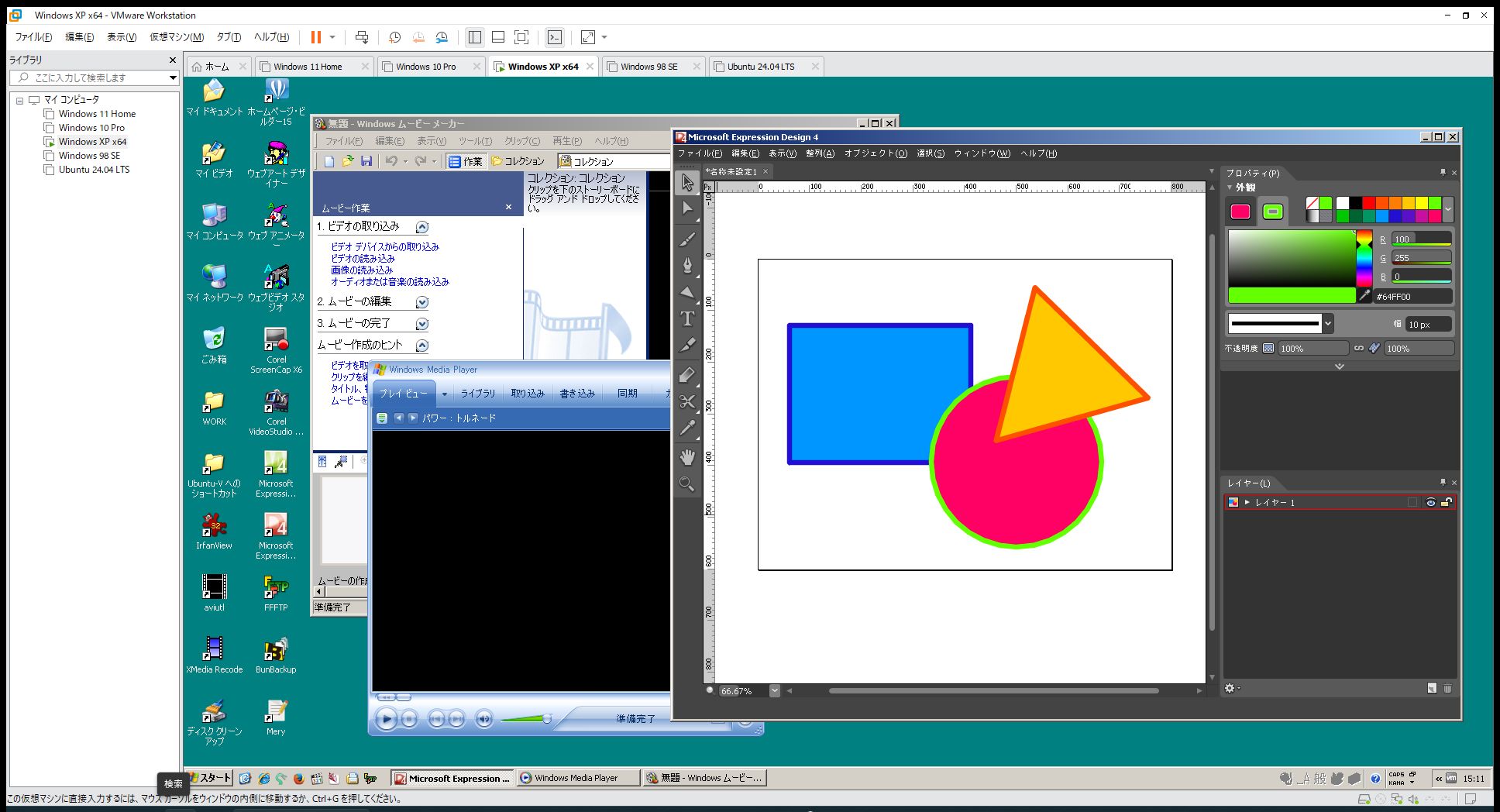
当サイト的には使いやすいユーザーインターフェースをいちばん評価してるのかも
※ 上記の画面はインターネット老人会な仕様ともいうべきか「Windows XP」仮想マシンを起動しているところ
※SSDを利用する現在「Windows XP」をインストールする際にSATAモードを「AHCI」にするのが一般的だが、その場合「Windows XP」のインストールメディアには「AHCI」用のドライバがないので(接続しているSSD/HDDを認識できない)自分でドライバを組み込んだインストールメディアを作成する必要がある。…がそれも実機での話になる。(仮想マシンにおいてはディスクの種類を「IDE」等にすれば標準メディアのままインストール可能)。
※ さらに古い「Windows 95 / 98(無印)」での仮想マシン作成には、当時と同じく光学ディスク(ISOイメージファイル)から直接ブートしてインストールは出来ないため、仮想フロッピーディスクドライブの作成と起動フロッピーディスクのイメージファイルが必要となる(※Windows 98 SE以降はCDブートに対応)。
また一方では「Windows 11」非対応のPCにVMwareをインストールすると、仮想TPM(vTPM)機能により「Windows 11」仮想マシンが作成可能でもある(別途ライセンスは必要)。
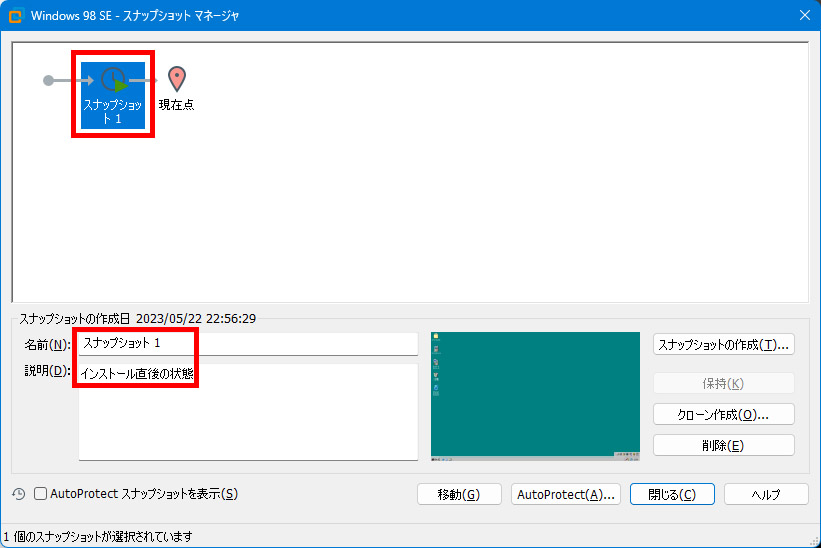
VMware Workstation Player(従来のフリー版。Proの無償化によりリリース終了)では出来なかったスナップショットを作成できるようになった。(ただし競合ソフトウェアのHyper-VやVirtualBoxにおいてはもとより標準機能)
画像はOSインストール直後でスナップショットを作成したところ。
導入後の基本設定(VMware Tools)
仮想マシンにOSをインストールした後は、メニューの「仮想マシン」→「VMware Tools のインストール」を実行しておくのが基本となる。これにより以下の機能が有効になり、操作性が大幅に向上する。
- ウィンドウサイズに合わせた画面解像度の自動調整・高解像度化
- ホストOSとゲストOS間でのファイルドラッグ&ドロップ、クリップボード(コピー&ペースト)共有
- マウスカーソルのシームレスな移動(
Ctrl + Altキーでのカーソル解除が不要になる)
※Windows 95/98やWindows XPなどの古いOS向けにも、レガシーOS用のVMware Toolsイメージ(winPre2k.iso やwindows.iso)が用意されている。
ダウンロードとインストール
VMware Workstation Proは分かりやすく扱いやすい仮想環境ではありますが、Broadcomへの買収以降、入手の手順は分かりづらいものになっています。(要Broadcomアカウント登録)
VMware Workstation Proは無償で利用できますがダウンロードには親会社であるBroadcomのアカウント登録(無料)と企業向けサポートポータルからの操作が必要となっています。
入手の大まかな流れ
- Broadcom Support Portal(
https://support.broadcom.com/)にアクセスして無料アカウントを作成します。 - ログイン後、メニューの「My Downloads」を開く。
- 製品カテゴリから「VMware Cloud Foundation」→「VMware Workstation Pro」の順に選択し進む。
- 対象OS(Windows / Linux)とバージョンを選び、利用規約および確認フォームに同意してインストーラーをダウンロードする。
※BroadcomのポータルサイトはUIやカテゴリの配置が変更されることが多いため、見当たらない場合はポータル内の製品検索バーから「Workstation Pro」で直接検索するのが推奨されます。