
文書の過去の版を表示しています。
目次
DokuWiki(メモ)
このマイウィキという場所(当サイト)はDokuWikiを使って文書を作成・公開しています。
そのウィキソフトウェアであるDokuWikiに関する備忘メモ
DokuWikiの日本語による公式ページ
DokuWikiは、WordPressなどに使用されるMySQLのようなデータベースを前提(必要)としないオープンソースのウィキソフトウェアです。
DokuWikiのシステム要件
DokuWiki は PHP に対応していれば、どんなウェブサーバー上でも動作しますとのことです。
当サイトではWindows系の「IIS(Internet Information Services)」での動作確認もしたが、実際的な運用には「.htaccess」を代替する対応が必要になる。
※IISの「URL Rewriteモジュール」のインストールや「.htaccess」の代わりにサーバーへ配置される「web.config」ファイルの編集などが必要
DokuWiki 構文(書き方)
プラグインの記録
パーミッション
ローカルテストサーバーにおけるパーミッション例。
chmod -R 777 data
chmod 777 lib/plugins/
chmod 777 lib/tpl/
chmod 777 conf
chmod 666 conf/*
chmod 777 conf/tpl/
※上記はローカルテスト環境向けの緩い設定例です。外部公開する本番サーバーでは、ファイルの所有者をWebサーバー実行ユーザー(www-data 等)に設定した上で、ディレクトリは「755」、ファイルは「644」に制限するのが安全です。
セキュリティ
外部公開されている場合、Web(ブラウザ)から以下のディレクトリに直接アクセスできないように制限する。
「bin」「conf」「data」「inc」
WebサーバーにApacheを使用している場合は、DokuWikiにデフォルトで設置されている「.htaccess」を有効化(AllowOverride All 等)します。
※NginxやIISを使用する場合は、サーバー設定ファイル側でこれら4ディレクトリへのアクセス拒否ルールを個別に記述する必要があります。
確認例
ブラウザから「自分のドメイン/data/pages/wiki/dokuwiki.txt」などに直接アクセスする。403エラー(Forbidden / アクセス拒否)になればOK。
HTTPのステータスコード
必須バックアップディレクトリ
「data」 ディレクトリ(ページ本文・メディア・履歴・メタデータ)
「conf」 ディレクトリ(サイト設定・ACL・ユーザー情報・カスタムCSS/JS)
※ とのことですが、プラグインやテンプレートも含めた迅速なリストアの為に、DokuWikiディレクトリ全体のバックアップを推奨します。
ロゴの変更
デフォルトテンプレートの以下のファイルを直接置き換える方法。
- サイトロゴ:「/lib/tpl/dokuwiki/images/logo.png」
- ファビコン:「/lib/tpl/dokuwiki/images/favicon.ico」
- スマートフォン用アイコン「/lib/tpl/dokuwiki/images/apple-touch-icon.png」
※ しかしこの方法だとDokuWiki本体のアップデート時に再びデフォルトのロゴへ上書きされて戻ってしまうので…
メディアマネージャから名前空間「wiki」(またはルート直下)に同名の画像ファイル(logo.png / favicon.ico / apple-touch-icon.png)をアップロードする方法が推奨される。
※保存先実体パス「/data/media/wiki/」(こちらに配置しておけばアップデートでも消えない)
画像の表示が遅い(サムネイル生成の高速化)
「サイト設定」の「メディア」セクション(im_convert)でデフォルトで使用されているPHPのlibGDライブラリからImageMagickのconvertコマンドへ変更する。
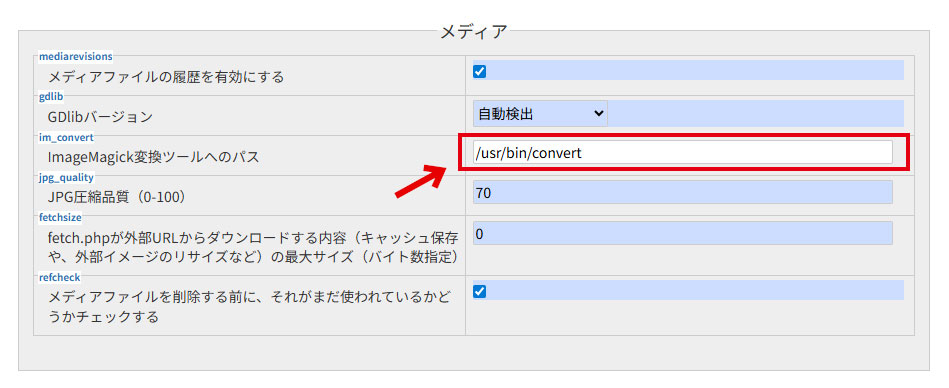
※サーバー側にImageMagickがインストールされている必要があります(例:/usr/bin/convert)
※ImageMagick v7以降ではconvertコマンドからmagickコマンドへと置き換えが進められています
カスタムCSS
方式1(推奨:アップデートでも消えない)
conf ディレクトリ直下にCSSファイルを作成する。
- 「/conf/userall.css」全モード用(画面表示+印刷の両方に適用)
- 「/conf/userstyle.css」ブラウザ表示用
- 「/conf/userprint.css」印刷用
方式2
dokuwikiテンプレートのCSSディレクトリに作成する。
- 「/lib/tpl/dokuwiki/css/任意の名前.css」を作成
- 「/lib/tpl/dokuwiki/style.ini」にファイル名とモード(screen / all / print)を登録
カスタムJS
方式1(推奨:アップデートでも消えない)
conf ディレクトリ直下にJSファイルを作成する。
- 「/conf/userscript.js」
方式2
dokuwikiテンプレートのJSファイルを直接編集する。
- 「
/lib/tpl/dokuwiki/script.js」
※ DokuWikiは標準でjQueryをサポート。他ライブラリとの競合を防ぐため「$()」を使用せず「jQuery()」として記述する。
<head>タグへのコードの埋め込み
「Google Analytics」や「Google Fonts」などの <head> タグ内に埋め込むコードは「/lib/tpl/dokuwiki/meta.html」を作成(または編集)して挿入記述する。
※ /lib/tpl/dokuwiki/ 配下のため、DokuWiki本体アップデートの際は上書きに注意(事前にバックアップ推奨)。
例:ログイン中の管理者(admin)を除外してGoogleタグとウェブフォント読み込みコードを挿入
<?php
    global $INFO;
    if (!$INFO['isadmin']) {
?>

<!-- Googleのタグ (gtag.js) -->
<script async src="https://www.googletagmanager.com/gtag/js?id=G-XXXXXXXXXX"></script>
<script>
  window.dataLayer = window.dataLayer || [];
  function gtag(){dataLayer.push(arguments);}
  gtag('js', new Date());

  gtag('config', 'G-XXXXXXXXXX');
</script>

<!-- ウェブフォントの読み込み (例:Noto Sans JP)-->
<link href="https://fonts.googleapis.com/css?family=Noto+Sans+JP" rel="stylesheet">

<?php
    }
?>
以前のリビジョンを削除
以前のリビジョン(過去版の差分データ)をクリーンアップする手順。
文書ファイル
- 過去の文書ファイルの場所:「
/data/attic/」以下にあるディレクトリとファイルの削除 - 過去の文書ファイルの変更履歴の場所:「
/data/meta/」以下にある.changesファイル等の削除
※重要注意:「/data/meta/」内の「.meta」ファイルまで全削除すると、ページの初回作成日時や作成者情報などの現行メタデータも失われます。純粋に過去リビジョンだけを消す場合は「/data/attic/」のみを削除するのが安全ではあります。
メディアファイル
- 過去のメディアファイルの場所:「
/data/media_attic/」以下にあるディレクトリとファイルの削除 - 過去のメディアファイルの変更履歴の場所:「
/data/media_meta/」以下にある.changesファイル等の削除
キャッシュの削除
CSS/JSの変更が反映されない場合や、DokuWikiの挙動に不調が疑われる場合に有効。
- 「
/data/cache/」以下にあるディレクトリとファイルの削除(削除後、アクセス時に自動で再生成される) - ※ブラウザ側のキャッシュも合わせて強制再読み込み(
Ctrl + F5)すると確実。
関連項目