
paint:digital-tools:krita
文書の過去の版を表示しています。
目次
Krita
概要
Kritaは、デジタルペイントおよび2Dアニメーション制作に特化した、オープンソース(無料)のペイントソフトです。イラスト制作、コンセプトアート、漫画制作などに幅広く利用されています。
- 公式サイト: Krita公式ホームページ
- ライセンス: GNU GPL v3(商用利用も含め完全無料)
- 対応OS: Windows / macOS / Linux / Android
主な特徴
- 豊富なブラシエンジン: 100種類以上のプリセットブラシに加え、細かくカスタマイズ可能なブラシエンジンを搭載。
- 描画補助機能(アシスタントツール): パース定規(一点〜三点透視、魚眼など)や対称描画ツールが充実しており、背景や複雑な構図が描きやすい。
- ラップアラウンドモード: テクスチャやシームレスパターンをリアルタイムで確認しながら描画できる(
Wキーで切り替え)。 - ベクター・テキストツール: コマ割りや吹き出し、ベクター図形の編集に対応。
- 2Dアニメーション機能: タイムライン、オニオンスキン(透かし表示)、フレーム管理機能を備え、手描きアニメーションが作れる。
- PSD互換性: Adobe Photoshop形式(
.psd)の読み書きに対応(※一部機能やレイヤー効果に制限あり)。
作業画面
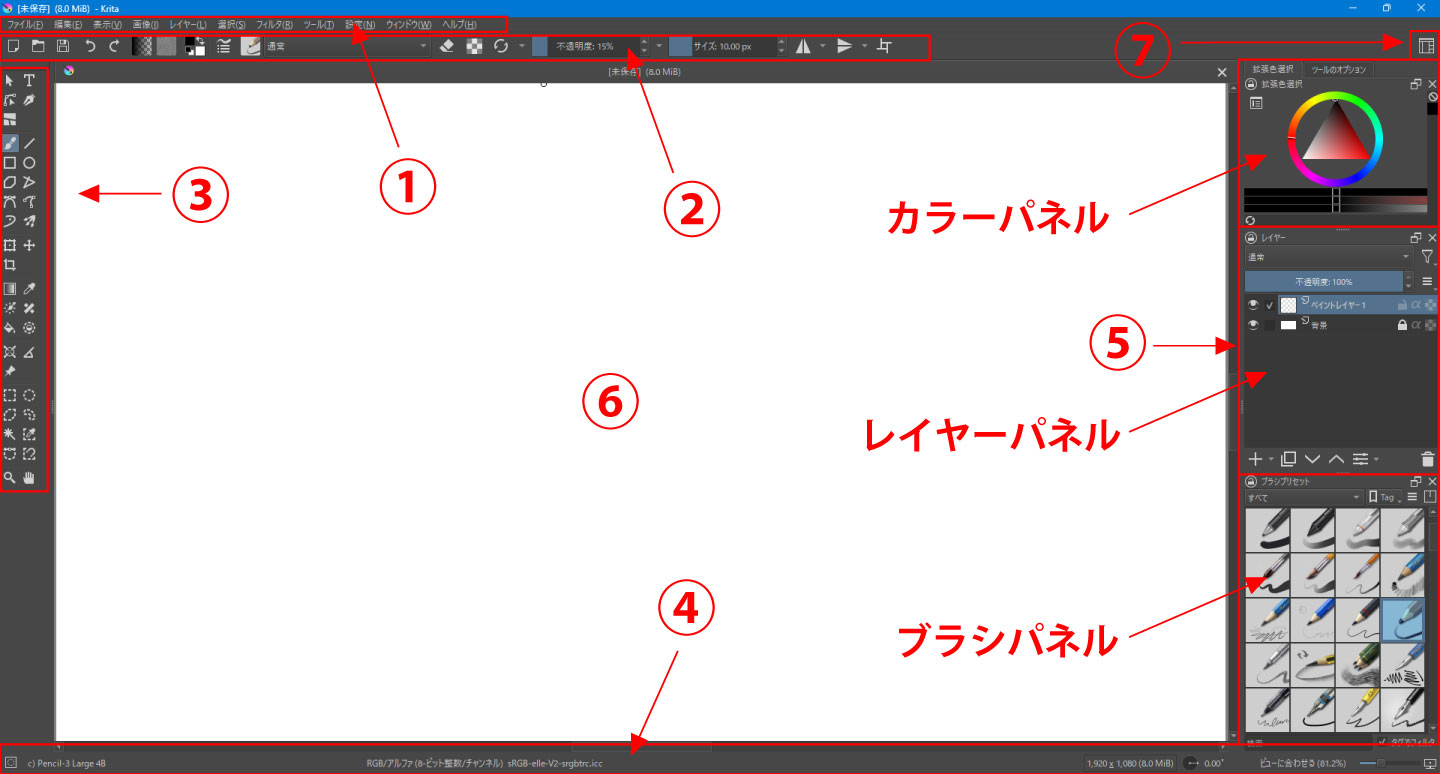
各領域の名称と説明
- ① メニューバー
「ファイル」「編集」「表示」「レイヤー」など、Kritaのすべての機能や基本設定にアクセスするためのメニューが並んでいる領域です。ファイルの保存やエクスポート、キャンバスサイズ変更、各種フィルターの適用などを行います。 - ② ツールバー
よく使う機能(新規作成、保存、取り消し・やり直しなど)や、現在選択しているツールの詳細設定(ブラシの不透明度・サイズ変更など)が配置されているバーです。作業の状況に合わせて素早く調整できます。 - ③ ツールボックス
描画や編集に使う各種ツールがアイコンで並んでいる領域です。フリーハンドブラシ、消しゴム、図形描画ツール、選択ツール、移動・変形ツールなどをここから切り替えます。 - ④ ステータスバー
キャンバスの表示倍率(ズーム)、画面の回転角度、カラープロファイル情報、選択中のブラシ名など、現在の作業状況がリアルタイムで表示される領域です。右下のスライダーで表示倍率の変更も行えます。 - ⑤ ドッカーパネル
作業に必要な補助パネルをまとめて配置するエリアです。デフォルトでは「色選択(高度色選択)」「レイヤーの追加・統合・不透明度調整」「ブラシプリセット」などが格納されており、自由に並べ替えやタブ化が可能です。 - ⑥ キャンバス(描画エリア)
画面中央の大きな領域で、実際にイラストを描いたり画像編集を行ったりする作業スペースです。ブラシツールでの描画、塗りつぶし、画像の配置など、すべての視覚的な制作はここに対して行われます。ショートカットキーやマウスホイールを使って、拡大・縮小(ズーム)、スクロール(移動)、回転などを自由に行いながら作業を進めることができます。 - ⑦ ワークスペース切替ボタン
用途に合わせてドッカーパネルの配置をワンクリックで切り替えるボタンです。例えば「イラスト制作用」「マンガ制作用」「アニメーション制作用」と、あらかじめ用意されたレイアウトや自分で使いやすくカスタマイズして保存した画面構成へワンクリックで変更できます。
基本操作・ショートカット一覧
よく使う基本操作のデフォルトショートカットです。
| 操作 | ショートカット | 備考 |
|---|---|---|
| ブラシツールに切り替え | B | |
| 消しゴムモード切り替え | E | 現在のブラシ形状のまま消しゴム化 |
| キャンバスの移動(パン) | Space + ドラッグ | または中クリックドラッグ |
| キャンバスの回転 | Shift + Space + ドラッグ | 5 キーで回転リセット |
| キャンバスのズーム | Ctrl + Space + ドラッグ | またはマウスホイール |
| キャンバスの左右反転(表示のみ) | M | デッサンの狂い確認に便利 |
| ブラシサイズ変更 | Shift + ドラッグ | 左右ドラッグでサイズ調整 |
| スポイト(色取得) | Ctrl + クリック | ブラシ選択中の一時切り替え |
| 元に戻す / やり直し | Ctrl + Z / Ctrl + Shift + Z |
初期設定・おすすめカスタマイズ
導入後に見直しておくと作業が快適になる設定項目です。
1. ペンタブレットの筆圧・入力設定
- メニューの 設定 > Kritaの設定 > タブレット設定 を開く。
- Windows環境で筆圧が効かない・線が途切れる場合は、入力APIを「WinTab」と「Windows 8+ ポインター入力(Windows Ink)」の間で切り替えてテストする。
2. メモリ割り当ての調整
- 設定 > Kritaの設定 > パフォーマンス を開く。
- メモリ制限: 搭載RAMの50%〜70%程度に設定すると、大きなキャンバスや多レイヤー作業時の動作が安定する。
3. ワークスペースの切り替え
- 画面右上の「ワークスペース選択」アイコンから、用途に応じたレイアウトに変更可能(例:
Default、Big_Paint、Animationなど)。
関連項目
関連リンク・リソース
paint/digital-tools/krita.1795251313.txt.gz · 最終更新: by peconet
