文書の過去の版を表示しています。
目次
Krita
Kritaは、デジタルペイントおよび2Dアニメーション制作に特化した、オープンソース(無料)のペイントソフトです。イラスト制作、コンセプトアート、漫画制作などに幅広く利用されています。
- 公式サイト: Krita公式ホームページ
- ライセンス: GNU GPL v3(商用利用も含め完全無料)
- 対応OS: Windows / macOS / Linux / Android
主な特徴
- 豊富なブラシエンジン: 100種類以上のプリセットブラシに加え、細かくカスタマイズ可能なブラシエンジンを搭載。
- 描画補助機能(アシスタントツール): パース定規(一点〜三点透視、魚眼など)や対称描画ツールが充実しており、背景や複雑な構図が描きやすい。
- ラップアラウンドモード テクスチャやシームレスパターンをリアルタイムで確認しながら描画できる(W キーで切り替え)
- ベクター・テキストツール コマ割りや吹き出し、ベクター図形の編集に対応。
- 2Dアニメーション機能 タイムライン、オニオンスキン(透かし表示)、フレーム管理機能を備え、手描きアニメーションが作れる。
- PSD互換性 Adobe Photoshop形式「.psd」の読み書きに対応(※一部機能やレイヤー効果に制限あり)
作業画面
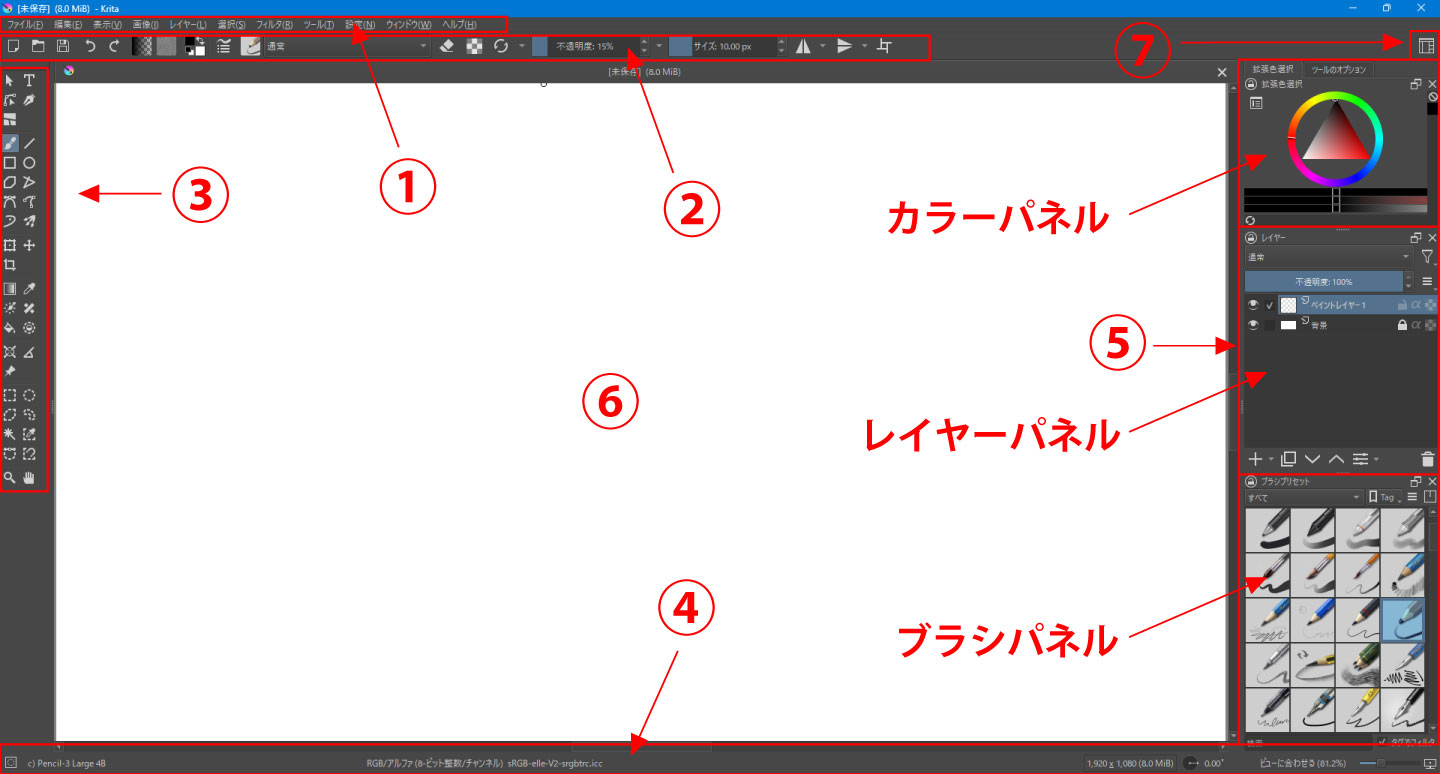
Krita5.3.4の作業画面(デフォルトのワークスペース)
各領域の名称と説明
- ① メニューバー
「ファイル」「編集」「表示」「レイヤー」など、Kritaのすべての機能や基本設定にアクセスするためのメニューが並んでいる領域です。ファイルの保存やエクスポート、キャンバスサイズ変更、各種フィルターの適用などを行います。 - ② ツールバー
よく使う機能(新規作成、保存、取り消し・やり直しなど)や、現在選択しているツールの詳細設定(ブラシの不透明度・サイズ変更など)が配置されているバーです。作業の状況に合わせて素早く調整できます。 - ③ ツールボックス
描画や編集に使う各種ツールがアイコンで並んでいる領域です。フリーハンドブラシ、消しゴム、図形描画ツール、選択ツール、移動・変形ツールなどをここから切り替えます。 - ④ ステータスバー
キャンバスの表示倍率(ズーム)、画面の回転角度、カラープロファイル情報、選択中のブラシ名など、現在の作業状況がリアルタイムで表示される領域です。右下のスライダーで表示倍率の変更も行えます。 - ⑤ ドッカーパネル
作業に必要な補助パネルをまとめて配置するエリアです。デフォルトでは「色選択(高度色選択)」「レイヤーの追加・統合・不透明度調整」「ブラシプリセット」などが格納されており、自由に並べ替えやタブ化が可能です。 - ⑥ キャンバス(描画エリア)
画面中央の大きな領域で、実際にイラストを描いたり画像編集を行ったりする作業スペースです。ブラシツールでの描画、塗りつぶし、画像の配置など、すべての視覚的な制作はここに対して行われます。ショートカットキーやマウスホイールを使って、拡大・縮小(ズーム)、スクロール(移動)、回転などを自由に行いながら作業を進めることができます。 - ⑦ ワークスペース切替ボタン
用途に合わせてドッカーパネルの配置をワンクリックで切り替えるボタンです。例えば「イラスト制作用」「マンガ制作用」「アニメーション制作用」と、あらかじめ用意されたレイアウトや自分で使いやすくカスタマイズして保存した画面構成へワンクリックで変更できます。
基本操作・ショートカット一覧
よく使う基本操作のデフォルトショートカットです。
| 操作 | ショートカット | 備考 |
|---|---|---|
| ブラシツールに切り替え | B | |
| 消しゴムモード切り替え | E | 現在のブラシ形状のまま消しゴム化 |
| キャンバスの移動(パン) | Space + ドラッグ | または中クリックドラッグ |
| キャンバスの回転 | Shift + Space + ドラッグ | 5 キーで回転リセット |
| キャンバスのズーム | Ctrl + Space + ドラッグ | またはマウスホイール |
| キャンバスの左右反転(表示のみ) | M | デッサンの狂い確認に便利 |
| ブラシサイズ変更 | Shift + ドラッグ | 左右ドラッグでサイズ調整 |
| スポイト(色取得) | Ctrl + クリック | ブラシ選択中の一時切り替え |
| 元に戻す / やり直し | Ctrl + Z / Ctrl + Shift + Z |
初期設定・おすすめカスタマイズ
導入後に見直しておくと作業が快適になる設定項目です。
1. ペンタブレットの筆圧・入力設定
- メニューの 設定 > Kritaの設定 > タブレット設定 を開く。
- Windows環境で筆圧が効かない・線が途切れる場合は、入力APIを「WinTab」と「Windows 8+ ポインター入力(Windows Ink)」の間で切り替えてテストする。
2. メモリ割り当ての調整
- 設定 > Kritaの設定 > パフォーマンス を開く。
- メモリ制限: 搭載RAMの50%〜70%程度に設定すると、大きなキャンバスや多レイヤー作業時の動作が安定する。
3. ワークスペースの切り替え
- 画面右上の「ワークスペース選択」アイコンから、用途に応じたレイアウトに変更可能。
※上記画像の⑦のアイコンです。
Krita AI Diffusion カスタムモデルとLoRAの運用
Krita AI Diffusionプラグインでは、チェックポイント(モデル)・LoRA・VAE・サンプリング設定の組み合わせを「スタイル(Styles)」として保存し、用途や画風に応じてワンクリックで切り替えて運用できます。
1. モデル・LoRA・VAEファイルの配置先
プラグイン内蔵のComfyUIサーバー(または外部ComfyUI)の所定フォルダにファイルを配置します。
標準のローカル格納パス(Windows)
%APPDATA%\krita\ai_diffusion\server\ComfyUI\models\
※実際のフルパス例:C:\Users\ユーザー名\AppData\Roaming\krita\ai_diffusion\server\ComfyUI\models\
| 種類 | 配置フォルダ | 備考 |
|---|---|---|
| チェックポイント(本体) | models\checkpoints\ | SD1.5 / SDXL / Illustrious / Pony などの .safetensors |
| Diffusionモデル(Flux等) | models\diffusion_models\ | Flux系など単体ウェイト形式(unet フォルダも可) |
| LoRA | models\loras\ | 絵柄・キャラクター・ディテール強化用 .safetensors |
| VAE | models\vae\ | 色味・発色補正用(sdxl_vae.safetensors 等) |
※ファイルを配置した後は、Krita側のスタイル設定画面にある更新(リロード)アイコンをクリックすると一覧に反映されます。
2. カスタムスタイルの作成手順
プリセットとして用意されているデフォルトスタイルはロックされており直接編集できないため、必ず「複製」してからカスタマイズします。
- Kritaの「AI Image Generation」ドッカー上部にある 歯車アイコン(Configure) をクリックして設定画面を開く。
- 左メニューの Styles(スタイル) を選択する。
- ベースにしたい既存スタイル(例:
Digital ArtworkやIllustration)を選び、右上の 複製アイコン(Duplicate) をクリックして任意の名前を付ける(例:NovaAnimeXL_Custom)。 - 複製したスタイルを選択した状態で、以下の項目を設定する。
主な設定項目
- Model Checkpoint: 使用するチェックポイントを選択する。
- Style Prompt / Negative Prompt: そのモデルで毎回自動的に付与したい品質タグ(例:
masterpiece, best qualityや Pony系のscore_9, score_8_upなど)を設定する。プロンプト入力欄のテキストは{prompt}の位置に挿入される。 - LoRA: 「Add LoRA」から使用するLoRAを追加し、適用強度(Strength、目安は
0.6〜0.8)を指定する。複数登録も可能。 - VAE: モデル内蔵のものを使う場合は
Checkpoint Default、発色を安定させたい場合は個別VAEを指定する。 - Sampler / Steps / CFG Scale: モデルに合ったサンプラー・ステップ数・CFGを設定する(例:SDXLアニメ系なら
Euler a/25 steps/CFG 5.0〜7.0)。
※設定画面のドロップダウンがグレーアウトして選択できない場合は、デフォルトスタイルを選択したままになっているか、サーバー接続がオフラインになっている可能性があります。複製したスタイルが選ばれていることと、Connectionタブでサーバーが「Connected」になっていることを確認してください。
3. 運用上のTips(Inpaint・プロンプト併用)
インペイント(部分修正)時のLoRA適用
- 選択範囲を作って部分修正(Inpaint / Refine)を行う場合も、選択中のスタイルに登録されたLoRAやチェックポイントがそのまま適用される。
- 描画の変化量は Strength(Denoising Strength) スライダーで調整する。
- 0.50〜0.65前後: 元の線や色味を残しつつ、ディテールや質感を整える場合。
- 0.75〜0.95前後: 構図やパーツを大きく描き直す場合。
スタイル固定ではなく一時的にLoRAを使いたい場合
- スタイル側には「ベースとなるモデル+汎用ディテールアップLoRA」だけを登録しておき、特定のキャラクターや衣装LoRAなどはプロンプト入力欄に直接
<lora:ファイル名:0.7>と記述して使い分けると、スタイルが増えすぎず管理しやすくなります。
Krita AI Diffusion コントロールレイヤー(ControlNet)
Krita AI Diffusionでは、Krita上の任意のレイヤーを「コントロールレイヤー(Control Layer)」として指定することで、ControlNetやIP-Adapterによる構図・線画・ポーズ・画風の制御が行えます。複数のコントロールレイヤーを同時に重ねて使うことも可能です。
1. 主なコントロールモード一覧
用途に応じてコントロールモードを切り替えます。
| モード名 | 主な用途・特徴 | 入力レイヤーの作り方 |
|---|---|---|
| Lineart(線画) | 線画の輪郭を忠実に維持したまま着彩・清書する。イラスト制作で最も使用頻度が高い。 | Kritaで描いた線画レイヤー、または既存画像から抽出 |
| Scribble(落書き・ラフ) | ざっくりとしたラフ画や下描きから、AIに補完させながらイラスト化する。 | 荒い下描きレイヤー(黒線または白黒画像) |
| Depth(深度・奥行き) | 被写体の前後関係や立体感・背景の奥行き構造を維持したまま別の画風に変換する。 | 参考画像からプリプロセッサ(Depth Anything等)で生成 |
| OpenPose(ポーズ) | 人物の骨格(ボーン)位置を指定して、思い通りのポーズ・構図でキャラクターを生成する。 | 棒人間(ボーン)の編集、または参考写真から抽出 |
| Canny(エッジ検出) | 画像の輪郭線をシャープに抽出し、建築物やメカ、背景などの構造を厳密に保持する。 | 線画や写真レイヤーからエッジ抽出 |
| Reference / Style(参照) | 参考画像の「画風・色使い・雰囲気」や「キャラクターの顔・特徴」を引き継いで生成する(IP-Adapter)。 | 参照したいイラストや写真レイヤーを指定 |
2. コントロールレイヤーの基本的な使い方
- Kritaのレイヤードッカーで、元絵(線画・ラフ・参照画像など)が描かれたレイヤーを用意する。
- 「AI Image Generation」ドッカー内、プロンプト入力欄の下にある Add Control Layer(コントロールレイヤー追加) アイコンをクリックする。
- 追加されたコントロール行のドロップダウンから、適用したいモード(
Lineart、Depth、OpenPoseなど)と対象レイヤーを選択する。 - Strength(適用強度) と Range(適用ステップ範囲) を調整する。
- Strength(強度): 制御をどれくらい強く効かせるか(目安:
0.70〜1.00。ラフ画から自由にアレンジさせたい場合は0.50〜0.70に下げる)。 - Range(開始〜終了ステップ): どの段階まで制御を効かせるか(例:
0.00〜0.80にすると、終盤の20%はAIの自然な描き込みに任せられる)。
- Generate(生成) をクリックして出力する。
プリプロセッサ(前処理)の活用
- 写真やカラーイラストから「線画(Lineart)」や「深度マップ(Depth)」「ボーン(OpenPose)」を自動抽出したい場合は、コントロール行の右側にある Generate Control Layer(抽出アイコン) をクリックします。
- 抽出された結果は新しいKritaレイヤーとしてキャンバスに追加されるため、OpenPoseの関節位置をベクターツールで微調整したり、抽出された線画をブラシで描き直したりしてから再生成できます。
3. モデル・プリプロセッサファイルの配置先
プラグイン標準インストーラーで導入した場合は自動的にダウンロードされますが、手動でControlNetモデルやIP-Adapterモデルを追加する場合は、ローカルのComfyUIフォルダへ配置します。
標準のローカル格納パス(Windows)
%APPDATA%\krita\ai_diffusion\server\ComfyUI\models\
| 種類 | 配置フォルダ | 備考 |
|---|---|---|
| ControlNetモデル | models\controlnet\ | SD1.5用・SDXL用(control-lora / Union 等)の .safetensors |
| IP-Adapterモデル | models\ipadapter\ | Reference / Style / Composition制御用モデル |
| CLIP Vision | models\clip_vision\ | IP-Adapter動作に必要なエンコーダモデル |
| プリプロセッサ用モデル | custom_nodes\comfyui_controlnet_aux\ckpts\ | Lineart / Depth / OpenPose等の自動抽出用ウェイト |
※ControlNetモデルは、使用しているチェックポイントの世代(SD1.5用 / SDXL用)と必ず一致するものを使用してください。世代が異なるとエラーまたは破綻の原因になります(SDXLでは複数の制御を1つでこなせる「ControlNet Union SDXL」なども便利です)。
関連項目
関連リンク・リソース
