
文書の過去の版を表示しています。
Docker
コンテナ型仮想化技術「Docker」の基礎的内容を備忘するメモ
Dockerの使用準備
PCなどで無償で利用できる「Docker CE(Community Edition)」をUbuntuにセッティングする。
リポジトリの追加に必要なパッケージのインストール
$ sudo apt update
$ sudo apt install ca-certificates curl gnupg lsb-release
Dockerの公式GPG鍵を追加
$ curl -fsSL https://download.docker.com/linux/ubuntu/gpg | sudo gpg --dearmor -o /usr/share/keyrings/docker-archive-keyring.gpg
「Docker CE」のパッケージ管理リポジトリを追加
$ echo "deb [arch=$(dpkg --print-architecture) signed-by=/usr/share/keyrings/docker-archive-keyring.gpg] https://download.docker.com/linux/ubuntu $(lsb_release -cs) stable" | sudo tee /etc/apt/sources.list.d/docker.list > /dev/null
パッケージリストの更新
$ sudo apt update
「Docker CE」および関連プラグインのパッケージをインストール
$ sudo apt install docker-ce docker-ce-cli containerd.io docker-buildx-plugin docker-compose-plugin
Dockerコマンド
基礎的なコマンドの備忘メモ(コンテナIDの代わりにコンテナ名を指定することも可能)。
ユーザーをDockerグループに追加(以降 sudo を省略可能にする)
$ sudo usermod -aG docker ユーザー名
※実行後、設定を反映させるため一度ログアウトして再ログインする。
(または $ newgrp docker を実行する)。
Dockerエンジンの動作状況・バージョン情報の確認
$ docker info
起動中のコンテナを一覧表示
$ docker ps
すべてのコンテナ(停止中を含む)を一覧表示
$ docker ps -a
Dockerイメージのダウンロード
$ docker pull イメージ名:タグ名
※タグ名を省略すると「latest(最新版)」が指定される。
Dockerイメージからコンテナを作成して起動
$ docker run [オプション] イメージ名
- 主なオプション:
-d(バックグラウンド実行)、-p ホストポート:コンテナポート(ポート転送)、–name 名前(コンテナ名の指定)、–rm(停止時に自動削除)
停止中のコンテナを起動
$ docker start コンテナID
起動中のコンテナを停止
$ docker stop コンテナID
コンテナの再起動
$ docker restart コンテナID
停止中のコンテナを削除
$ docker rm コンテナID
ダウンロード済みのDockerイメージを一覧表示
$ docker images
Dockerイメージの削除
$ docker rmi イメージ名
コンテナのログを確認(起動エラーの調査などに使用)
$ docker logs コンテナID
起動中のコンテナ内部にシェル(bash)でログイン
$ docker exec -it コンテナID /bin/bash
コンテナを作成して起動する
コンテナ導入例
ここではコンテナ導入例として、ドキュメント管理システムである「LogicalDOC」を導入する。
【参考URL】 Docker HubよりLogicalDOCのページ
※あえて選択するのはJavaで開発されているウェブアプリケーションの「LogicalDOC」です。当サイトの内容的には触れる機会は無さそうですので…「Docker」のような技術を使えばそのようなものも迅速に試用してみることが出来そうです。
このページを翻訳して見るとバージョンは古いものの「LogicalDOC v7.6.2」は「組み込みデータベースですぐに使用可能」と記述されています。コマンド1発ですぐに利用できるので導入してみることにします。
$ docker run -d -p 8082:8080 logicaldoc/logicaldoc-ce762
サービスをバックグラウンドで起動する「-d」オプションと、今回のDockerホストが「8080」をすでに使用済みの為、Dockerホストのポート「8082」へのアクセスをコンテナのポート「8080」へ転送するポートフォワーディング設定「-p 8082:8080」をつけています。
ブラウザから接続する
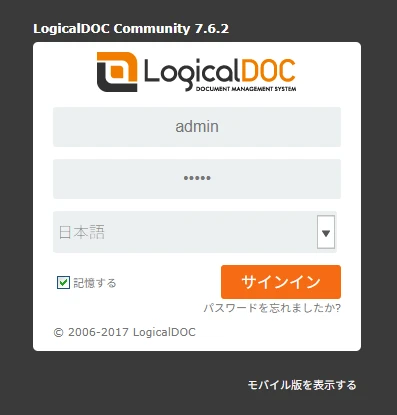
「http://IPアドレス:8082/logicaldoc/login.jsp」にアクセスします。デフォルトではユーザー「admin」、パスワード「admin」です。言語を「日本語」にします。
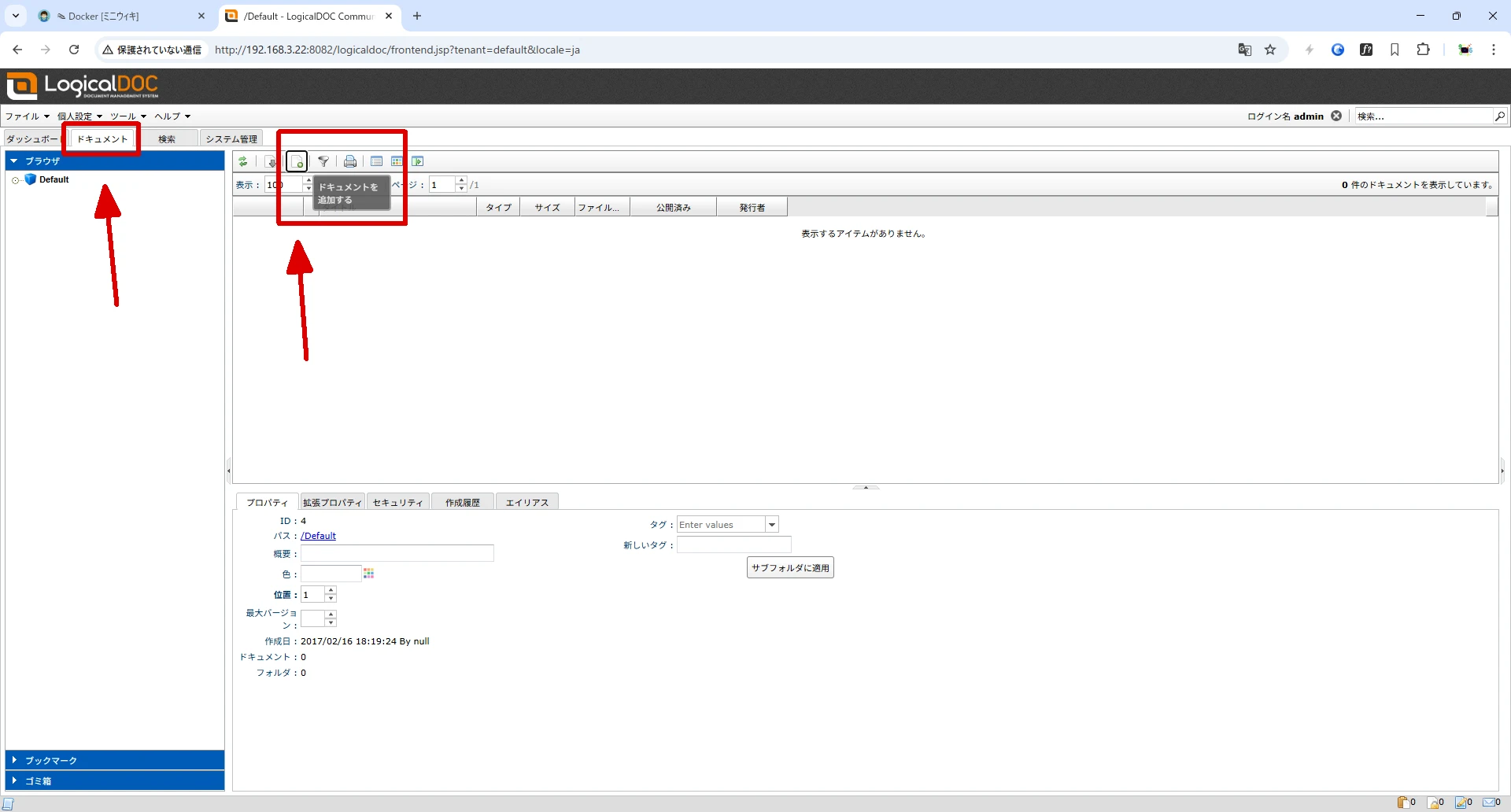
ログインしました。ファイルを追加するには…
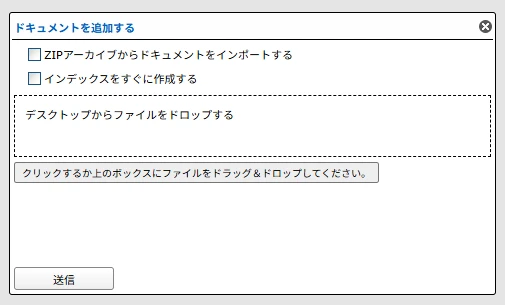
「LogicalDOC」はJavaで開発されています。オフィス文書などの検索およびバージョン管理や共有をするフリーのドキュメント管理システムです。JDKやデータベースの事前準備をスキップして試用環境を準備することが出来ました。